Android chặn cài ứng dụng khi đang gọi với số lạ để chống lừa đảo #Android #GooglePlayProtect #BảoMậtAndroid #CàiAPK #WiFiMaster #QueenMobile #CôngNghệ #AnToànThôngTin
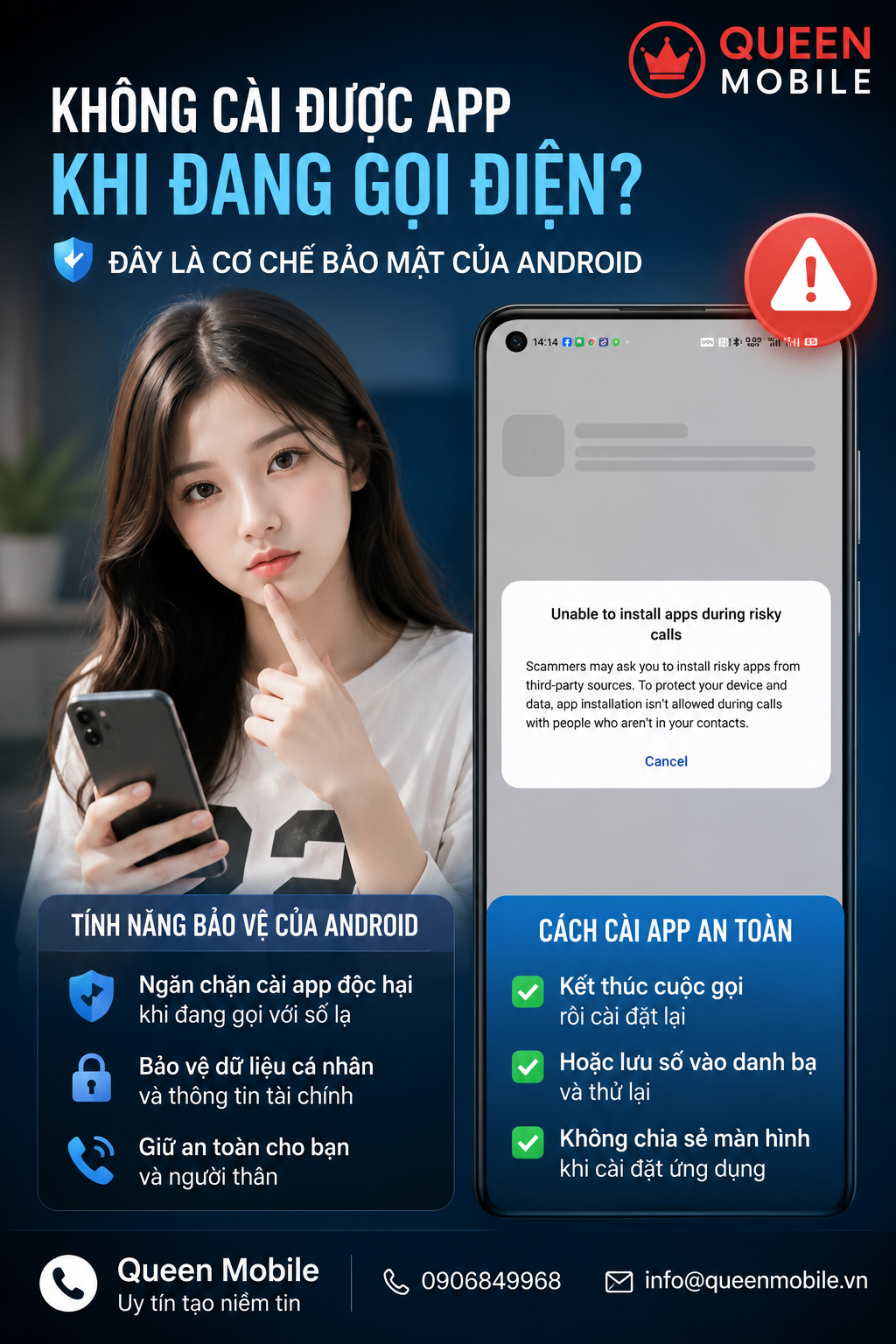
Bạn có đồng tình với việc Android chặn cài ứng dụng ngay trong lúc gọi điện, dù đôi khi gây bất tiện cho người dùng, hay nên cho phép tự quyết sau khi xác nhận rủi ro?
Google đã bổ sung nhiều lớp bảo vệ mới trên Android nhằm ngăn chặn các hình thức lừa đảo trực tuyến đang gia tăng. Một trong những cơ chế đáng chú ý là hệ thống sẽ không cho phép cài đặt ứng dụng từ nguồn ngoài trong khi người dùng đang thực hiện cuộc gọi với người không có trong danh bạ. Đây là tính năng bảo mật được Google giới thiệu nhằm hạn chế các vụ lừa đảo qua điện thoại, khi kẻ gian hướng dẫn nạn nhân cài đặt các ứng dụng độc hại để chiếm quyền điều khiển thiết bị hoặc đánh cắp thông tin tài khoản.
Khi điều kiện kích hoạt được đáp ứng, Android sẽ hiển thị thông báo rằng không thể cài đặt ứng dụng trong cuộc gọi có nguy cơ. Hệ thống yêu cầu người dùng kết thúc cuộc gọi trước khi tiếp tục cài đặt. Đây là biện pháp được thực hiện ở cấp hệ điều hành nên nhiều trường hợp không thể tắt bằng các thiết lập thông thường.
Ngoài việc chặn cài đặt, Android còn áp dụng cơ chế hạn chế quyền đối với nhiều ứng dụng được cài từ nguồn không xác định. Những quyền có mức độ nhạy cảm như hiển thị trên các ứng dụng khác, trợ năng, đọc thông báo hoặc một số quyền có thể ảnh hưởng đến dữ liệu cá nhân sẽ bị giới hạn cho đến khi người dùng chủ động xác nhận tin cậy đối với ứng dụng đó. Mục tiêu là giảm nguy cơ các phần mềm độc hại lợi dụng quyền hệ thống để đánh cắp thông tin hoặc điều khiển thiết bị từ xa.
Bảng tóm tắt các cơ chế bảo vệ
| Tính năng | Mục đích |
|---|---|
| Chặn cài APK khi đang gọi với số lạ | Ngăn kẻ gian ép người dùng cài ứng dụng độc hại |
| Hạn chế quyền của ứng dụng từ nguồn ngoài | Bảo vệ dữ liệu cá nhân và tài khoản |
| Giới hạn quyền hiển thị trên ứng dụng khác | Ngăn giả mạo giao diện ngân hàng và ví điện tử |
| Play Protect | Quét và phát hiện ứng dụng độc hại trước và sau khi cài đặt |
Đối với người dùng thường xuyên cài ứng dụng từ tệp APK, cơ chế này có thể gây bất tiện trong một số tình huống. Tuy nhiên, theo các khuyến nghị bảo mật của Google, đây là một trong những biện pháp hiệu quả để giảm nguy cơ mất tiền do các cuộc gọi lừa đảo, đặc biệt là những vụ giả danh cơ quan nhà nước, ngân hàng hoặc nhân viên hỗ trợ kỹ thuật yêu cầu cài ứng dụng từ liên kết bên ngoài.
Nếu gặp thông báo này, người dùng chỉ cần kết thúc cuộc gọi rồi thực hiện cài đặt lại. Trong trường hợp ứng dụng vẫn bị hạn chế một số quyền, Android sẽ yêu cầu người dùng xác nhận xóa bỏ các hạn chế đối với ứng dụng đó nếu đủ điều kiện theo chính sách bảo mật của hệ thống. Việc chỉ cài đặt ứng dụng từ các nguồn đáng tin cậy vẫn là biện pháp an toàn nhất để bảo vệ dữ liệu và tài sản số.
#Android #Google #GooglePlayProtect #BảoMật #AnToànThôngTin #APK #ỨngDụng #WiFiMaster #CôngNghệ #QueenMobile
Qua ảnh mình thấy bạn đang dùng realme UI và app WiFi Master được cài từ nguồn ngoài. Android đã khóa quyền "Hiển thị trên các ứng dụng khác" vì app này bị đánh dấu là ứng dụng từ nguồn không xác định. (Trợ Giúp Google)
Bạn đang ở đúng màn hình rồi, nhưng thiếu bước cuối.
- Mở Thông tin ứng dụng của WiFi Master.
- Nhấn dấu ⋮ ở góc trên bên phải.
- Chọn Xóa bỏ các hạn chế về quyền hoặc Cho phép cài đặt giới hạn.
- Quay lại màn hình Hiển thị trên các ứng dụng khác, lúc này công tắc sẽ bật được. (Trợ Giúp Google)
Nếu dấu ⋮ không có mục đó
Thường là do:
- Ứng dụng được cài trong lúc đang gọi điện hoặc bị Play Protect chặn.
- ROM của máy đã khóa hoàn toàn với ứng dụng này.
- WiFi Master bị hệ thống đánh giá là ứng dụng có rủi ro nên không cho bỏ hạn chế. (Trợ Giúp Google)
Bạn chụp giúp mình thêm đúng 2 ảnh:
- Màn hình sau khi bấm ⋮ ở góc trên phải của Thông tin ứng dụng WiFi Master.
- Cài đặt → Giới thiệu điện thoại, để mình xem model máy và phiên bản realme UI/Android.
Mình sẽ chỉ chính xác cách mở trên đúng dòng máy của bạn.
Ảnh của bạn cho thấy đây là tính năng chống lừa đảo của Android (Google Play Protect/Android 15+). Khi bạn đang gọi điện với số không có trong danh bạ, hệ thống sẽ chặn cài đặt APK từ nguồn ngoài.
Thông báo ghi rõ:
Unable to install apps during risky calls
Cách cài được
Cách 1 (đơn giản nhất) ✅
- Kết thúc cuộc gọi.
- Quay lại file APK.
- Cài lại bình thường.
Cách 2
- Lưu số điện thoại đó vào Danh bạ.
- Đợi vài phút rồi gọi lại (nếu cần).
- Sau đó thử cài lại.
Cách 3
Nếu đang chia sẻ màn hình (screen sharing) hoặc ứng dụng điều khiển từ xa như:
- AnyDesk
- TeamViewer
- RustDesk
- AirDroid
- QuickSupport…
Hãy thoát hoàn toàn rồi mới cài APK.
Không tắt được tính năng này
Trên nhiều máy Android mới (đặc biệt Android 15/16), đây là cơ chế bảo mật bắt buộc, không có nút tắt trong Cài đặt.
Nếu vẫn không cài được sau khi đã ngắt cuộc gọi
Cho mình biết:
- Hãng máy gì? (OPPO, realme, vivo, Xiaomi…)
- Phiên bản Android bao nhiêu?
- Bạn cài file APK, APKS, hay XAPK?
Mình sẽ hướng dẫn đúng theo dòng máy của bạn.
Giải Cứu Điện Thoại Bị Lỗi Phần Mềm: Tại Sao Việc Cài ROM Lại Quan Trọng Hơn Bạn Nghĩ? #CàiROM #SửaLỗiPhầnMềm #QueenMobile #BảoMậtAndroid #UpROM
Bạn có dám phó mặc chiếc điện thoại chứa toàn bộ tài khoản ngân hàng, mật khẩu và hình ảnh cá nhân của mình cho những cơ sở sửa chữa "tay ngang" chỉ vì ham rẻ vài chục ngàn đồng?
Mục lục
- Lỗi phần mềm di động: Quả bom nổ chậm trong túi bạn
- Cài lại ROM gốc hoặc ROM tùy chỉnh giúp ích gì?
- Thống kê tỷ lệ rủi ro khi xử lý lỗi phần mềm không đúng cách
- Giải pháp dứt điểm: Cài ROM và fix lỗi phần mềm tại Queen Mobile

Trả lời